
Guida alla Configurazione del Client di Posta Elettronica
In questa pagina troverai tutti i parametri e i passaggi necessari per configurare la tua casella email sui principali programmi di posta (Client) come Outlook e Thunderbird.
1. Parametri Generali di Configurazione
Utilizza i seguenti dati generici per qualsiasi software o smartphone. Si consiglia l'utilizzo di connessioni protette (SSL/TLS).
| Impostazione | Valore da inserire |
|---|---|
| Nome Utente / Account | La tua casella email completa (es. info@tuodominio.it) |
| Password | La password della tua casella mail |
| Server di Posta in Arrivo (POP/IMAP) | mail.tuodominio.it |
| Server di Posta in Uscita (SMTP) | mail.tuodominio.it |
Porte di ricezione e invio (Consigliate con protezione):
- IMAP (Consigliato): Porta 993 con protezione SSL (mantiene i messaggi sul server).
- POP3: Porta 995 con protezione SSL (scarica i messaggi sul PC).
- SMTP (Invio): Porta 587 con protezione STARTTLS (o TLS) e autenticazione del server necessaria attivata.
2. Configurazione su Microsoft Outlook
- Apri Outlook e vai su File > Aggiungi account.
- Inserisci il tuo indirizzo email, seleziona "Opzioni avanzate" e spunta "Consenti la configurazione manuale dell'account".
- Scegli tra IMAP o POP.
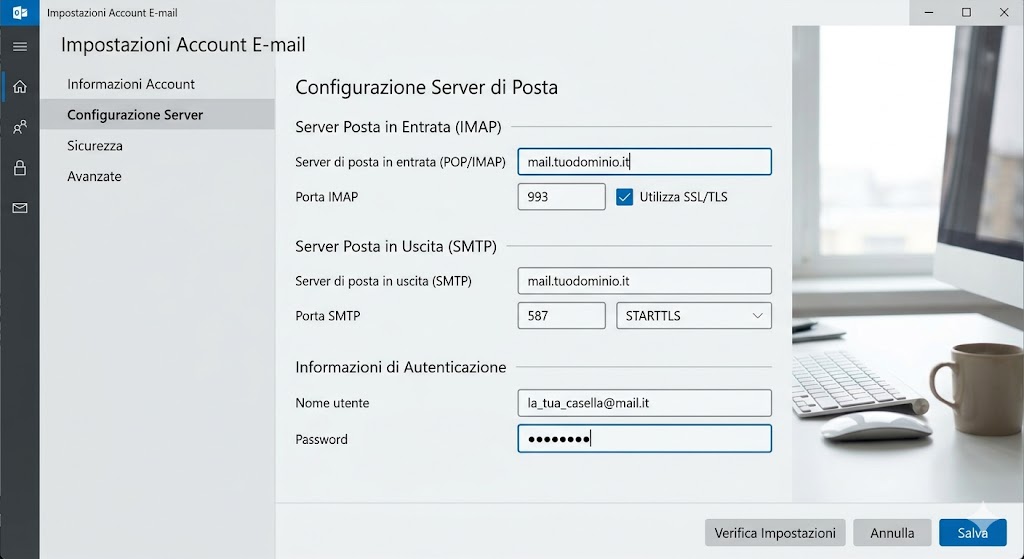
- Inserisci i parametri come mostrato nell'immagine sottostante, assicurandoti di impostare le porte corrette e il tipo di crittografia.
3. Configurazione su Mozilla Thunderbird
- Apri Thunderbird e seleziona Menu > Nuovo > Account email esistente.
- Inserisci il tuo nome, l'indirizzo email e la password, quindi clicca su Configura manualmente in basso a sinistra.
- Inserisci i server
mail.tuodominio.itsia per l'entrata che per l'uscita. - Imposta le porte (993 per IMAP, 587 per SMTP) e relative protezioni (SSL/TLS e STARTTLS), poi clicca su Fatto.
Nota Importante: Per il server di posta in uscita (SMTP) è sempre obbligatorio spuntare la casella "Il server richiede l'autenticazione" e utilizzare le stesse credenziali (utente e password) della posta in arrivo.